

وبلاگ
نحوه اتصال اپل واچ به آیفون
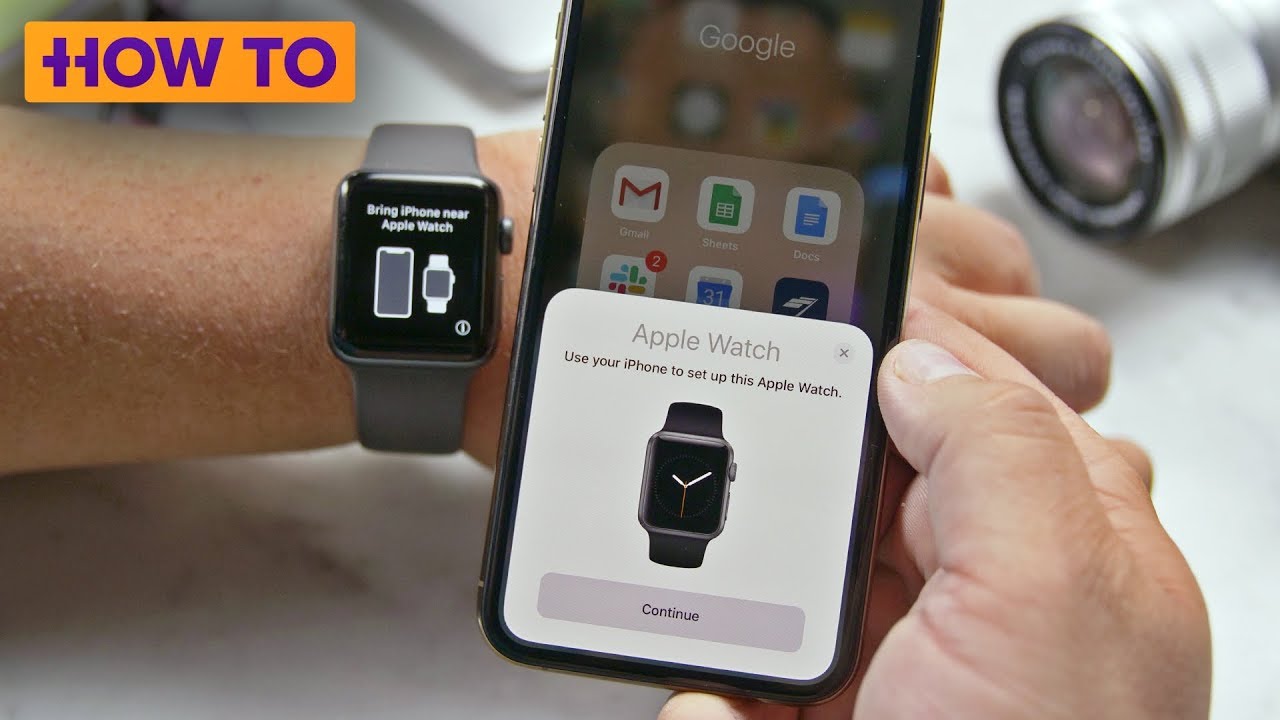
یکی از اولین پرسشهای کاربران جدید اپل واچ این است که چگونه اپل واچ را به آیفون متصل کنیم؟ اتصال صحیح (Pairing) بین اپل واچ و آیفون شرط اصلی برای استفاده از قابلیتهای این ساعت هوشمند است؛ از پایش سلامت و فعالیتهای ورزشی گرفته تا مدیریت تماسها و اعلانها. این مقاله شما را با مراحل گامبهگام اتصال اپل واچ به آیفون آشنا میکند و نکاتی درباره نگهداری، عیبیابی و استفاده از لوازم جانبی اپل واچ مانند بند اپل واچ و محافظ صفحه ارائه میدهد.
پیشنیازهای اتصال اپل واچ به آیفون
برای اطمینان از سازگاری و اتصال موفق، پیشنیازهای زیر را بررسی کنید:
- مدل آیفون: آیفون 8 یا جدیدتر (برای مدلهای سلولی اپل واچ، آیفون 6S یا جدیدتر).
- نسخه سیستمعامل: iOS 17 یا جدیدتر برای مدلهای جدید اپل واچ (watchOS 10 یا 11).
- مدل اپل واچ: سری 3 یا جدیدتر (شامل مدلهای SE، Ultra و سریهای 7 تا 10).
- اتصالات ضروری: بلوتوث و Wi-Fi روی آیفون فعال باشند.
- برنامه Watch: اپلیکیشن Watch باید روی آیفون نصب باشد (بهصورت پیشفرض در iOS موجود است).
🔗 توصیه: برای محافظت از صفحه نمایش اپل واچ در برابر خطوخش در حین تنظیمات اولیه، استفاده از یک محافظ صفحه اپل واچ توصیه میشود.
آموزش گامبهگام اتصال اپل واچ به آیفون
- روشن کردن اپل واچ
- دکمه کناری اپل واچ را نگه دارید تا لوگوی اپل ظاهر شود، سپس دکمه را رها کنید.
- باز کردن اپلیکیشن Watch
- اپلیکیشن Watch را روی آیفون خود باز کنید. این برنامه بهصورت پیشفرض روی آیفون نصب است.
- شروع فرآیند Pairing
- در اپلیکیشن Watch، گزینه Start Pairing را انتخاب کنید.
- اسکن انیمیشن روی اپل واچ
- وقتی انیمیشن چرخشی روی صفحه اپل واچ ظاهر شد، دوربین آیفون را روی آن بگیرید تا دستگاهها یکدیگر را شناسایی کنند.
- اگر شناسایی خودکار انجام نشد، گزینه Pair Apple Watch Manually را انتخاب کرده و دستورالعملهای روی صفحه را دنبال کنید.
- انتخاب نوع تنظیمات
- اگر اپل واچ جدید است، گزینه Set Up as New Apple Watch را انتخاب کنید.
- اگر میخواهید از دادههای قبلی استفاده کنید، گزینه Restore from Backup را انتخاب کنید.
- ورود با Apple ID و فعالسازی قابلیتها
- با Apple ID خود وارد شوید و قابلیتهایی مانند Siri، iCloud و Apple Pay را فعال کنید.
- برای تنظیم Apple Pay، گزینه Continue را انتخاب کنید یا بعداً از طریق اپلیکیشن Watch تنظیم کنید.
- ایجاد رمز عبور (Passcode)
- برای امنیت بیشتر، یک رمز عبور 4 رقمی (یا رمز پیچیدهتر با انتخاب Add a Long Passcode) تنظیم کنید.
- میتوانید گزینه Don’t Add Passcode را انتخاب کنید، اما اپل این را توصیه نمیکند.
- تنظیم قابلیتهای سلامتی و ایمنی
- قابلیتهای سلامت قلب (در مدلهای پشتیبانیشده) و ویژگیهای ایمنی مانند Emergency SOS و تشخیص سقوط (Fall Detection) نمایش داده میشوند. برای فعالسازی تشخیص سقوط، به مسیر My Watch > Emergency SOS > Fall Detection بروید و آن را روشن کنید.
- نصب برنامهها
- میتوانید انتخاب کنید که همه برنامههای سازگار آیفون روی اپل واچ نصب شوند (Install All) یا بعداً برنامهها را انتخاب کنید (Choose Later). نصب برنامهها ممکن است زمانبر باشد، بنابراین بهتر است این کار را بعداً انجام دهید.
- همگامسازی (Sync)
- آیفون و اپل واچ شروع به همگامسازی میکنند. این فرآیند بسته به حجم دادهها ممکن است چند دقیقه طول بکشد. پیشرفت همگامسازی روی صفحه هر دو دستگاه نمایش داده میشود.
- اتمام فرآیند
- پس از اتمام همگامسازی، صدایی پخش میشود و ساعت ویبره میکند. برای شروع استفاده، تاج دیجیتال (Digital Crown) را فشار دهید.
💡 توصیه: برای راحتی در استفاده روزمره، انتخاب بند اپل واچ مناسب با سایز مچ و فعالیتهای شما (مانند بند سیلیکونی برای ورزش) ضروری است.
انتقال اپل واچ به آیفون جدید
اگر آیفون خود را تعویض کردهاید و میخواهید اپل واچ را به آیفون جدید متصل کنید:
- لغو اتصال (Unpair) از آیفون قدیمی
- در آیفون قدیمی، اپلیکیشن Watch را باز کنید و گزینه Unpair Apple Watch را انتخاب کنید. این کار بهطور خودکار یک نسخه پشتیبان در iCloud ذخیره میکند.
- اتصال به آیفون جدید
- اپل واچ را روشن کنید و مراحل Pairing را با آیفون جدید آغاز کنید.
- بازیابی از نسخه پشتیبان
- گزینه Restore from Backup را انتخاب کنید و نسخه پشتیبان موردنظر را از iCloud انتخاب کنید.
- دنبال کردن مراحل تنظیمات
- مانند تنظیم اولیه، Apple ID، رمز عبور و قابلیتهای دیگر را تنظیم کنید.
⚡ توصیه: هنگام جابهجایی و اتصال مجدد، استفاده از یک کیس محافظ اپل واچ میتواند از آسیب به بدنه یا صفحه نمایش جلوگیری کند.
نکات نگهداری و بهینهسازی اتصال
- بهروزرسانی منظم: همیشه iOS و watchOS را به آخرین نسخه بهروزرسانی کنید تا از خطاها جلوگیری شود.
- استفاده از شارژر اصلی: برای کاهش مشکلات ارتباطی، از شارژر اصلی اپل استفاده کنید.
- بازنشانی تنظیمات شبکه: در صورت بروز اختلال مکرر در اتصال، تنظیمات شبکه آیفون را بازنشانی کنید (Settings > General > Reset > Reset Network Settings).
- لوازم جانبی محافظتی: استفاده از گلس محافظ اپل واچ و بندهای مقاوم (مانند بندهای سیلیکونی یا فلزی) عمر دستگاه را افزایش میدهد.
عیبیابی مشکلات رایج اتصال
- بلوتوث کار نمیکند
- بلوتوث را یک بار خاموش و روشن کنید یا آیفون را ریاستارت کنید.
- نسخه قدیمی سیستمعامل
- مطمئن شوید iOS و watchOS بهروز هستند (Settings > General > Software Update).
- خطا در Pairing
- اپل واچ را ریست کنید: به Settings > General > Reset > Erase All Content and Settings بروید.
- مشکل در انتقال به آیفون جدید
- ابتدا اپل واچ را از آیفون قدیمی Unpair کنید، سپس با آیفون جدید Pair کنید.
- قفل فعالسازی (Activation Lock)
- اگر اپل واچ دستدوم است و به Apple ID قبلی قفل شده، از فروشنده بخواهید قفل را حذف کند یا به پشتیبانی اپل مراجعه کنید.
راهنمای سریع استفاده از اپل واچ
- آشنایی اولیه: برای یادگیری اصول اولیه، به مقالهGet started with Apple Watch مراجعه کنید.
- بهروزرسانی watchOS: برای نصب بهروزرسانیها، به نحوه بهروزرسانی اپل واچ مراجعه کنید.
- لوازم جانبی پیشنهادی: بندهای اپل واچ، محافظ صفحه و کیسهای مقاوم را از دی جانبی بررسی کنید.
- حالت صرفهجویی در باتری: اگر باتری کم است، اپل واچ را در حالت Power Reserve Mode قرار دهید.
سوالات متداول
- چرا اپل واچ به آیفون وصل نمیشود؟
- ممکن است بلوتوث خاموش باشد یا نسخه iOS/watchOS قدیمی باشد. بلوتوث را بررسی و دستگاهها را بهروزرسانی کنید.
- آیا اپل واچ بدون آیفون کار میکند؟
- بله، اما با محدودیتهایی مانند پایش فعالیت. برای اکثر قابلیتها به آیفون نیاز است.
- آیا میتوان اپل واچ را به گوشی اندروید وصل کرد؟
- خیر، اپل واچ فقط با آیفون سازگار است.
- چگونه اپل واچ را به آیفون جدید منتقل کنم؟
- ابتدا از آیفون قدیمی Unpair کنید، سپس با آیفون جدید Pair کرده و از نسخه پشتیبان بازیابی کنید.
- آیا بند اپل واچ روی اتصال تأثیری دارد؟
- خیر، اما بند مناسب (مانند سیلیکونی یا اسپرت) راحتی و ایمنی را در حین استفاده افزایش میدهد.
- چگونه بند اپل واچ را عوض کنم؟
- دکمههای رهاکننده در پشت ساعت را فشار دهید، بند را بهصورت کشویی خارج کنید و بند جدید را تا شنیدن صدای کلیک وارد کنید.
- چگونه اپل واچ را شارژ کنم؟
- شارژر مغناطیسی را به منبع برق وصل کنید و پشت ساعت را روی آن قرار دهید. نشانگر رعدوبرق سبز روی صفحه ظاهر میشود.
- چگونه از قابلیت Walkie-Talkie استفاده کنم؟
- اپلیکیشن Walkie-Talkie را باز کنید، مخاطب را از لیست انتخاب کنید، دکمه Talk را نگه دارید و صحبت کنید.
نتیجهگیری
اتصال اپل واچ به آیفون فرآیندی ساده است، اما رعایت پیشنیازها و مراحل صحیح Pairing ضروری است. استفاده از بند اپل واچ مناسب، محافظ صفحه اپل واچ و کیسهای مقاوم نهتنها راحتی استفاده را افزایش میدهد، بلکه به طول عمر دستگاه کمک میکند.
