

وبلاگ
بلوتوث اپل واچ کجاست و چگونه فعال میشود؟
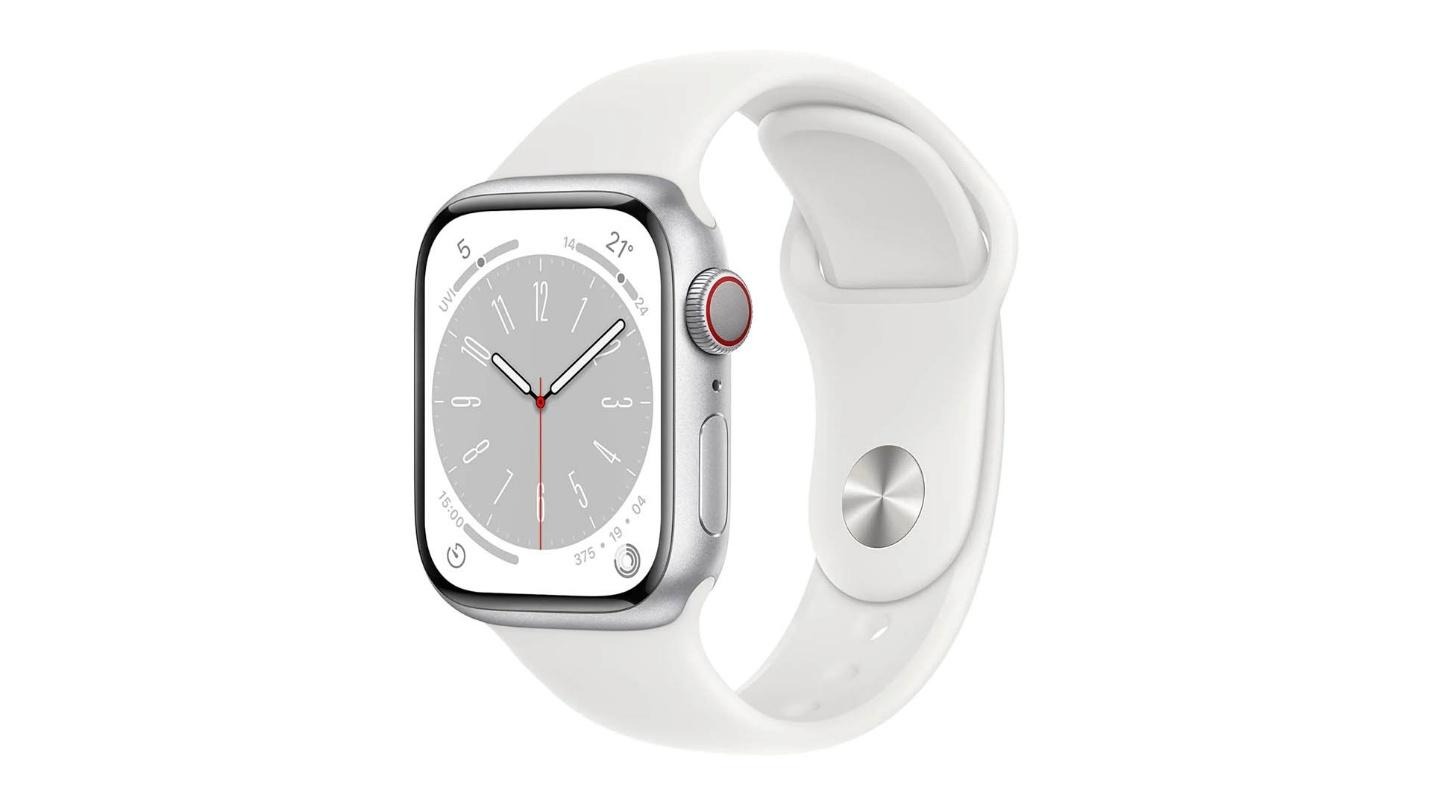
امروزه اپل واچ بخش مهمی از زندگی روزمره ما شده و قابلیتهای زیادی مثل نوتیفیکیشنها، تماسها و اپلیکیشنهای سلامتی را در اختیارمان قرار میدهد. اما همه این امکانات زمانی کار میکنند که بلوتوث اپل واچ فعال و به آیفون شما متصل باشد.
اگر بلوتوث غیرفعال باشد یا اتصال به درستی انجام نشود، تجربه کاربری شما کاهش پیدا میکند و بعضی قابلیتها به درستی کار نمیکنند. در این مقاله یاد میگیرید بلوتوث اپل واچ کجاست و چگونه فعال میشود، همچنین نکاتی درباره اتصال اپل واچ به آیفون و بررسی تنظیمات اپل واچ برای رفع مشکلات اتصال را بررسی میکنیم.
| موضوع | خلاصه محتوا |
| بلوتوث اپل واچ | توضیح اینکه بلوتوث چی هست و چرا برای اتصال ساعت به آیفون ضروریه |
| آموزش اتصال | گامبهگام روشن کردن ساعت، فعال کردن بلوتوث و جفت کردن با آیفون |
| مسیر دسترسی بلوتوث | مسیر دسترسی در اپل واچ: Settings → Bluetooth و مدیریت دستگاههای جفت شده |
| مشکلات رایج | قطع و وصل شدن، عدم شناسایی، همگامسازی اپلیکیشنها و راهحلها |
| نکات مهم | رعایت فاصله مناسب، بررسی تنظیمات، استفاده از بند اپل واچ و کاور اپل واچ |
بلوتوث اپل واچ چیست؟
بلوتوث یک فناوری بیسیم است که امکان انتقال دادهها بین دستگاهها را در فاصله کوتاه فراهم میکند. در اپل واچ، بلوتوث مسئول اصلی اتصال اپل واچ به آیفون است و بدون آن بسیاری از قابلیتها مثل دریافت پیام، تماس و همگامسازی اپلیکیشنها کار نمیکنند.
Apple Watch Bluetooth به شما اجازه میدهد تا ساعتتان با آیفون، ایرپاد و دیگر لوازم جانبی سازگار همگام شود. فعال بودن بلوتوث در هر دو دستگاه باعث میشود اتصال سریع و پایدار داشته باشید و تجربه کاربری روانتری داشته باشید.
در ادامه مقاله، قدمبهقدم یاد میگیرید چگونه بلوتوث اپل واچ را فعال کنید و اپل واچ خود را به آیفون متصل کنید تا هیچ مشکلی در استفاده از ساعتتان نداشته باشید.
آموزش اتصال اپل واچ به آیفون
برای استفاده کامل از اپل واچ، باید آن را با آیفون خود جفت کنید. مراحل زیر ساده و واضح هستند:
گام ۱: بررسی بلوتوث و وایفای آیفون
- وارد Settings آیفون شوید.
- مطمئن شوید Bluetooth روشن است.
- در صورت نیاز، وایفای را هم فعال کنید تا اتصال پایدارتر باشد.
گام ۲: روشن کردن اپل واچ
- دکمه کنار ساعت را فشار دهید و نگه دارید تا لوگوی اپل ظاهر شود.
- منتظر بمانید تا ساعت بالا بیاید و آماده جفت شدن شود.
گام ۳: شروع فرایند جفت شدن
- در آیفون، اپلیکیشن Watch را باز کنید.
- گزینه Start Pairing را انتخاب کنید.
- اپل واچ را مقابل دوربین آیفون نگه دارید تا کد روی ساعت توسط آیفون شناسایی شود.
گام ۴: تنظیمات اپل واچ
- بعد از شناسایی، میتوانید تنظیمات اولیه را انجام دهید.
- در این مرحله، بررسی کنید که تنظیمات اپل واچ مانند بلوتوث و نوتیفیکیشنها فعال باشند.
گام ۵: نکات تکمیلی
- اگر اتصال موفق نبود، اپل واچ و آیفون را ریستارت کنید و دوباره تلاش کنید.
- استفاده از لوازم جانبی مثل بند اپل واچ و کاور اپل واچ باعث راحتی بیشتر هنگام استفاده روزانه میشود.
با این روش، اپل واچ شما به آیفون متصل میشود و میتوانید از تمام قابلیتهای آن بهرهمند شوید.
بلوتوث اپل واچ کجاست؟
برای مدیریت اتصال و اطمینان از فعال بودن بلوتوث اپل واچ، باید به مسیر درست در ساعت دسترسی داشته باشید. مراحل زیر را دنبال کنید:
- روی صفحه اصلی اپل واچ، وارد Settings شوید.
- گزینه Bluetooth را پیدا و انتخاب کنید.
- در این بخش، لیستی از دستگاههای جفت شده نمایش داده میشود و میتوانید اتصال جدید اضافه کنید.
- نماد بلوتوث در بالای صفحه ساعت نشان میدهد که آیا بلوتوث فعال است یا خیر.
نکات مهم:
- اگر دستگاهی در لیست نیست، مطمئن شوید که آیفون یا لوازم جانبی دیگر نزدیک ساعت هستند و بلوتوثشان روشن است.
- برای پاک کردن یک دستگاه قدیمی یا مشکلدار، روی نام آن بزنید و گزینه Forget Device را انتخاب کنید.
- این بخش همچنین به شما امکان میدهد مدیریت کنید کدام دستگاهها اجازه اتصال به اپل واچ را دارند.
با این روش میتوانید همیشه بلوتوث اپل واچ را فعال نگه دارید و اتصال پایدار با آیفون یا سایر دستگاهها داشته باشید.
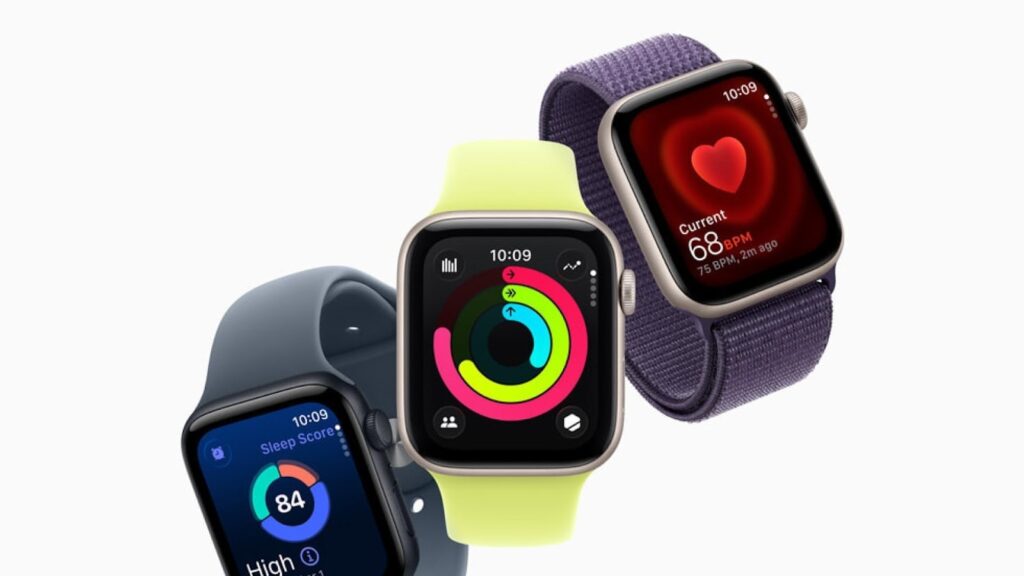
مشکلات بلوتوث اپل واچ و راهحلها
گاهی اوقات ممکن است در اتصال اپل واچ به آیفون با مشکلاتی مواجه شوید. در ادامه رایجترین مشکلات و راهحلهای آن را بررسی میکنیم:
۱. عدم شناسایی اپل واچ توسط آیفون
- مطمئن شوید بلوتوث و وایفای هر دو دستگاه روشن هستند.
- اپل واچ و آیفون را ریستارت کنید و دوباره تلاش کنید.
۲. اتصال قطع و وصل میشود
- مطمئن شوید که فاصله بین اپل واچ و آیفون زیاد نباشد.
- بررسی کنید که هیچ وسیله الکترونیکی دیگر باعث تداخل سیگنال نشود.
۳. مشکلات همگامسازی اپلیکیشنها
- در اپلیکیشن Watch، به بخش تنظیمات اپل واچ بروید و اطمینان حاصل کنید که اپلیکیشنها اجازه اتصال دارند.
- در صورت نیاز، اپلیکیشنها را دوباره نصب و همگامسازی کنید.
۴. فراموش کردن و جفت کردن دوباره
- در مواردی که هیچکدام از روشها جواب نمیدهد، اپل واچ را از آیفون Forget Device کنید و دوباره مراحل جفت کردن را انجام دهید.
با رعایت این نکات، میتوانید اکثر مشکلات مربوط به بلوتوث اپل واچ را رفع کنید و تجربه اتصال پایدار داشته باشید.
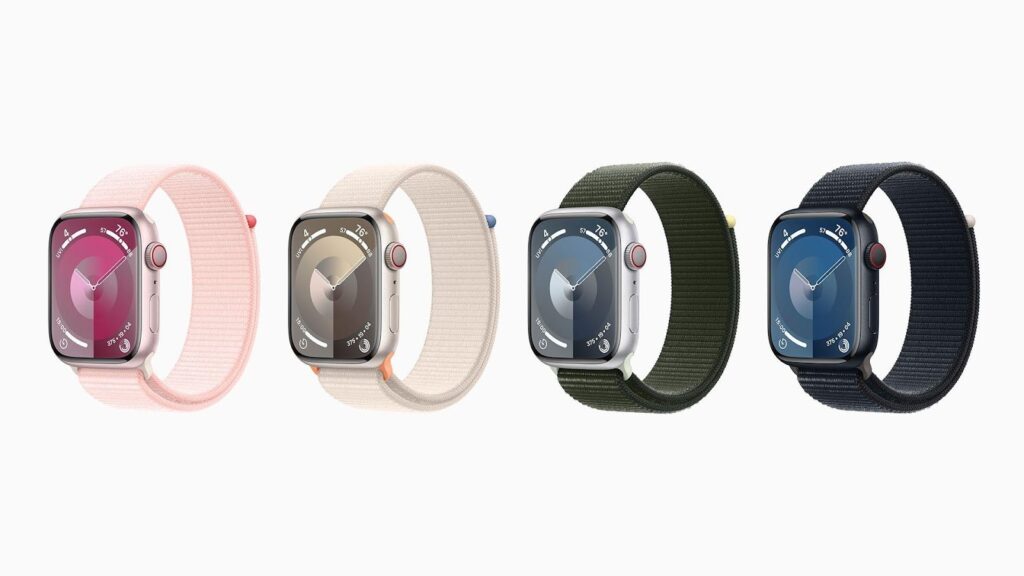
نکات مهم در اتصال بلوتوث اپل واچ
برای تجربه اتصال پایدار و راحت بین اپل واچ و آیفون، به نکات زیر توجه کنید:
- مکان مناسب برای استفاده
- اپل واچ را نزدیک آیفون نگه دارید تا اتصال پایدار باشد.
- استفاده از بند اپل واچ راحت و محکم، باعث میشود ساعت به خوبی روی مچ قرار بگیرد و ارتباط بلوتوث قطع نشود.
- استفاده از لوازم جانبی محافظ
- اگر از کاور اپل واچ استفاده میکنید، مطمئن شوید که مانعی برای سیگنال بلوتوث ایجاد نمیکند.
- کاورهای با کیفیت معمولاً هیچ تأثیری روی اتصال ندارند و از ساعت شما محافظت میکنند.
- بررسی تنظیمات اپل واچ و آیفون
- همیشه وارد تنظیمات اپل واچ شوید و مطمئن شوید بلوتوث فعال است.
- در آیفون نیز Bluetooth و وایفای روشن باشند تا جفت شدن بدون مشکل انجام شود.
- ریستارت و جفتسازی مجدد در صورت نیاز
- اگر اتصال قطع شد یا مشکلاتی پیش آمد، اپل واچ و آیفون را ریستارت کرده و دوباره جفت کنید.
با رعایت این نکات، نه تنها اتصال شما پایدار میشود، بلکه تجربه کاربری شما با ساعت بسیار راحت و مطمئن خواهد بود
نتیجهگیری
اتصال درست بلوتوث اپل واچ به آیفون، پایه استفاده از تمام قابلیتهای ساعت است. با فعال کردن بلوتوث در هر دو دستگاه، بررسی تنظیمات اپل واچ و رعایت نکات مهمی مثل نگه داشتن ساعت نزدیک آیفون و استفاده از لوازم جانبی مناسب مانند بند اپل واچ و کاور اپل واچ، میتوانید تجربهای پایدار و بدون مشکل داشته باشید.
همچنین، اگر با مشکلاتی مانند قطع و وصل شدن اتصال یا عدم شناسایی ساعت مواجه شدید، راهکارهایی مثل ریستارت، فراموش کردن و جفت کردن مجدد دستگاهها به راحتی این مسائل را رفع میکند.
با رعایت این نکات، اتصال اپل واچ به آیفون نه تنها ساده میشود، بلکه تمام قابلیتهای ساعت شما با حداکثر کارایی قابل استفاده خواهد بود.
سوالات متداول درباره بلوتوث اپل واچ
۱. بلوتوث اپل واچ کجاست؟
- در اپل واچ وارد Settings → Bluetooth شوید تا لیست دستگاههای جفت شده و وضعیت بلوتوث را ببینید.
۲. چگونه اپل واچ را به آیفون متصل کنم؟
- از اپلیکیشن Watch روی آیفون استفاده کنید، گزینه Start Pairing را انتخاب و دستورالعملها را دنبال کنید.
۳. چرا اتصال اپل واچ به آیفون قطع میشود؟
- فاصله زیاد، تداخل سیگنال و خاموش بودن بلوتوث یا وایفای معمولاً باعث قطع اتصال میشوند.
۴. آیا استفاده از بند یا کاور اپل واچ روی بلوتوث تاثیر دارد؟
- در اکثر موارد خیر. فقط مطمئن شوید کاور مانع سیگنال بلوتوث نشود.
۵. اگر اپل واچ شناسایی نشد، چه کار کنم؟
- ساعت و آیفون را ریستارت کنید، در صورت نیاز دستگاه را Forget Device کرده و دوباره جفت کنید.
